- Un teléfono Android con conexión a internet (wifi o datos).
- El usuario y la contraseña que le entregó su empresa.
- Si va a imprimir recibos, una impresora Bluetooth ya encendida.
EN EL TELÉFONO pasos que hace usted en el celular. EN LA CONSOLA pasos que hace un administrador desde la computadora.
- Preparar el teléfono para instalar
- Descargar e instalar la aplicación
- Dar permisos a la aplicación
- Entrar a la configuración
- Crear la empresa (conexión)
- Activar el dispositivo (ID)
- Asignar el vendedor al dispositivo
- Descargar los datos
- Iniciar sesión por primera vez
- Configurar la impresora Bluetooth
- Si algo sale mal
1 · Preparar el teléfono para instalar
Zeus Mobile no se descarga de la tienda Play Store, sino desde un enlace de la empresa. Por eso, primero hay que darle permiso al teléfono para instalar la app. Solo se hace una vez.
- Abra Ajustes (el ícono con forma de engranaje ⚙️).
- Entre a la sección Seguridad (en algunos teléfonos se llama Privacidad o Aplicaciones).
- Busque la opción Orígenes desconocidos o Instalar apps desconocidas y actívela.
- El teléfono mostrará un aviso de seguridad. Toque Aceptar o Permitir.
2 · Descargar e instalar la aplicación
Ahora vamos a bajar la aplicación (el archivo se llama zeus.apk) e instalarla.
- Abra el navegador de internet del teléfono (Chrome, por ejemplo).
- Escriba esta dirección tal cual y entre:
https://fenixcorp.fenixerp.com/fenix-zeus-mobile - Verá dos opciones para descargar: Google Drive o Dropbox. Toque cualquiera de las dos.
- Toque el botón Descargar y espere a que termine.
- Cuando termine, busque el archivo zeus.apk (aparece en la barra de notificaciones o en Archivos → Descargas) y tóquelo.
- Toque INSTALAR y espere.
- Al terminar, toque Abrir.
3 · Dar permisos a la aplicación
La primera vez que abra Zeus Mobile, le pedirá algunos permisos (ubicación, cámara, archivos). Son necesarios para que la app funcione bien.
- En cada aviso que aparezca, toque PERMITIR.
4 · Entrar a la configuración EN EL TELÉFONO
Al abrir la app verá la pantalla de inicio de sesión. Todavía no vamos a iniciar sesión: primero hay que configurar la aplicación.
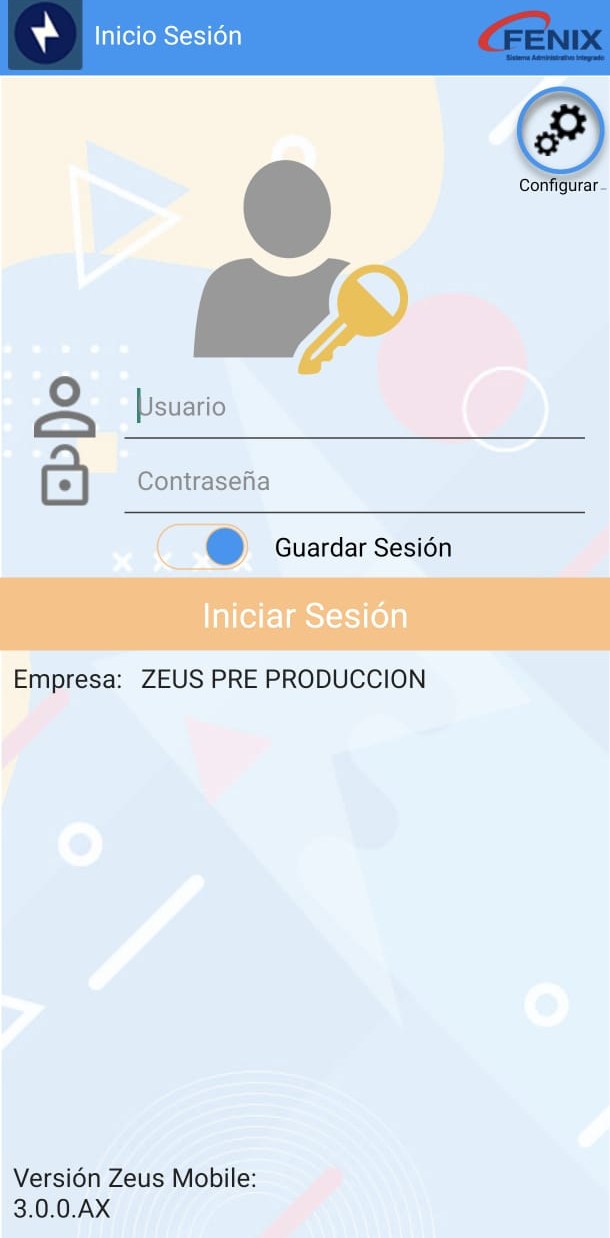
- En la pantalla de inicio de sesión, toque el botón Configurar (el engranaje ⚙️ de la esquina superior derecha).
- Se abrirá el Menú de configuración. Desde ahí se hace todo lo de los siguientes pasos.
El menú de configuración incluye estas opciones:
| Opción | ¿Para qué sirve? |
|---|---|
| Empresas | Crear la empresa y conectar la app con la base de datos de su compañía. |
| ID Dispositivo | Ver el número único del teléfono, necesario para activar la licencia. |
| Descargar Datos | Traer al teléfono la información para trabajar (clientes, productos, precios). |
| Descargar Imágenes | Traer las fotos de los productos para verlas en el catálogo. |
| Sincronizar | Enviar lo que hizo (pedidos, cobros, visitas) y recibir novedades del sistema. |
| Impresión | Conectar la impresora Bluetooth para imprimir comprobantes. |
| Acerca de | Ver y compartir la información de Zeus del teléfono. |
5 · Crear la empresa (conexión) EN EL TELÉFONO
Este paso conecta la app con su empresa. Necesita el usuario y la clave que le dieron.
- En el menú de configuración, toque Empresas.
- Toque el botón para agregar (el signo +). Se abre la pantalla Datos Empresa.
- Escriba el ID o usuario, la clave o contraseña de la empresa y el nombre del vendedor.
- Toque Registrar. Aparecerá un mensaje de que se guardó bien.
- La empresa aparecerá en la lista. Toque el botón On para activarla (cambiará a Off cuando ya esté seleccionada).
- Toque la flecha para volver a la pantalla anterior.
6 · Activar el dispositivo (ID)
Cada teléfono tiene un número único (ID). Ese número se registra para habilitar la licencia.
EN EL TELÉFONO Obtener el ID
- En el menú de configuración, toque la opción del ID del dispositivo.
- Anote o copie el número que aparece (es el identificador del teléfono).
EN LA CONSOLA Activar el dispositivo
Desde la Consola de Gestión (en la computadora), el administrador debe activar ese dispositivo y relacionarlo con el vendedor para darle sus permisos.
7 · Asignar el vendedor al dispositivo EN LA CONSOLA
Este paso se hace en la computadora, en la Consola de Gestión. Sirve para unir al vendedor con su teléfono y darle sus permisos.
- En el menú, busque Configuración de vendedores.
- Toque la lupa 🔍, escriba el nombre del vendedor y presione Enter.
- En la lista de resultados, dé doble clic sobre el vendedor para cargar sus datos.
- Toque el botón de modificar y luego la búsqueda de Suscriptor.
- Escriba el nombre con el que se registró el teléfono, presione Enter y dé doble clic sobre el registro. Así se asigna el ID del teléfono al vendedor.
- Marque los permisos que tendrá el vendedor y toque Guardar.
8 · Descargar los datos EN EL TELÉFONO
Con este paso el teléfono trae toda la información para trabajar: clientes, productos, precios y promociones.
- En el menú de configuración, toque Descargar Datos.
- Aparecerá un aviso. Toque Confirmar para iniciar la descarga.
- Espere sin cerrar la app hasta ver el mensaje de que el proceso terminó correctamente.
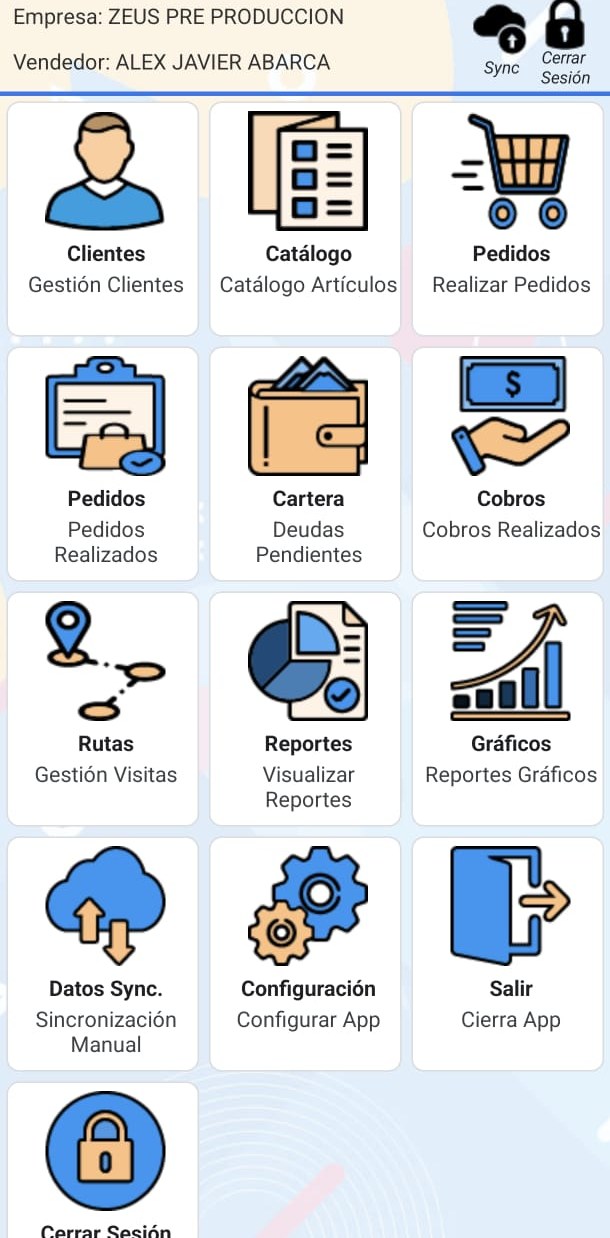
9 · Iniciar sesión por primera vez EN EL TELÉFONO
Ya está casi listo. Ahora entre a la aplicación con su usuario y contraseña.
- Vuelva a la pantalla de inicio de sesión.
- Escriba su Usuario y su Contraseña (los que genera el sistema de su empresa, Fenix Pro).
- Si quiere que la app recuerde sus datos, active Guardar Sesión. Así no se los pedirá cada vez.
- Toque Iniciar Sesión.
10 · Configurar la impresora Bluetooth EN EL TELÉFONO
Este paso es solo si va a imprimir los comprobantes de pedidos y cobros. Si no imprime, puede saltarlo.
- Encienda la impresora y active el Bluetooth del teléfono.
- Empareje (conecte) la impresora con el teléfono desde los Ajustes de Bluetooth. Si le pide una clave,
suele ser
0000o1234. - En Zeus Mobile, entre a la configuración de Impresión y seleccione su impresora de la lista.
A partir de ahí, cada pedido o cobro imprimirá su comprobante automáticamente.
11 · Si algo sale mal
| Lo que ve | Qué hacer |
|---|---|
| No aparece la opción "Orígenes desconocidos". | Busque en Ajustes con la lupa 🔍 escribiendo "desconocidos". En teléfonos nuevos el permiso se pide al momento de instalar; solo toque Permitir. |
| No puedo conectar la empresa. | Revise que el usuario y la clave estén bien escritos y que tenga internet. Vuelva al paso 5. |
| La descarga de datos no termina. | Verifique el internet (wifi o datos) y vuelva a intentar. No cierre la app durante la descarga. |
| No entra con mi usuario. | Confirme usuario y contraseña con su empresa. Recuerde respetar mayúsculas y minúsculas. |
| La impresora no aparece. | Revise que esté encendida, con Bluetooth activo y emparejada con el teléfono (paso 10). |